Sommario
Per prendere decisioni strategiche è necessario comprendere il comportamento degli utenti, misurare l’efficacia delle campagne e ottimizzare i percorsi di conversione sono attività che dipendono interamente dalla qualità e dalla granularità dei dati raccolti.
In questo ecosistema equilibrato, Google Analytics (GA) si è affermato come il cervello analitico, mentre Google Tag Manager (GTM) è diventato il sistema nervoso centrale per la gestione dei dati. Collegare questi due strumenti in modo efficace è necessario per sbloccare un livello superiore di business intelligence.
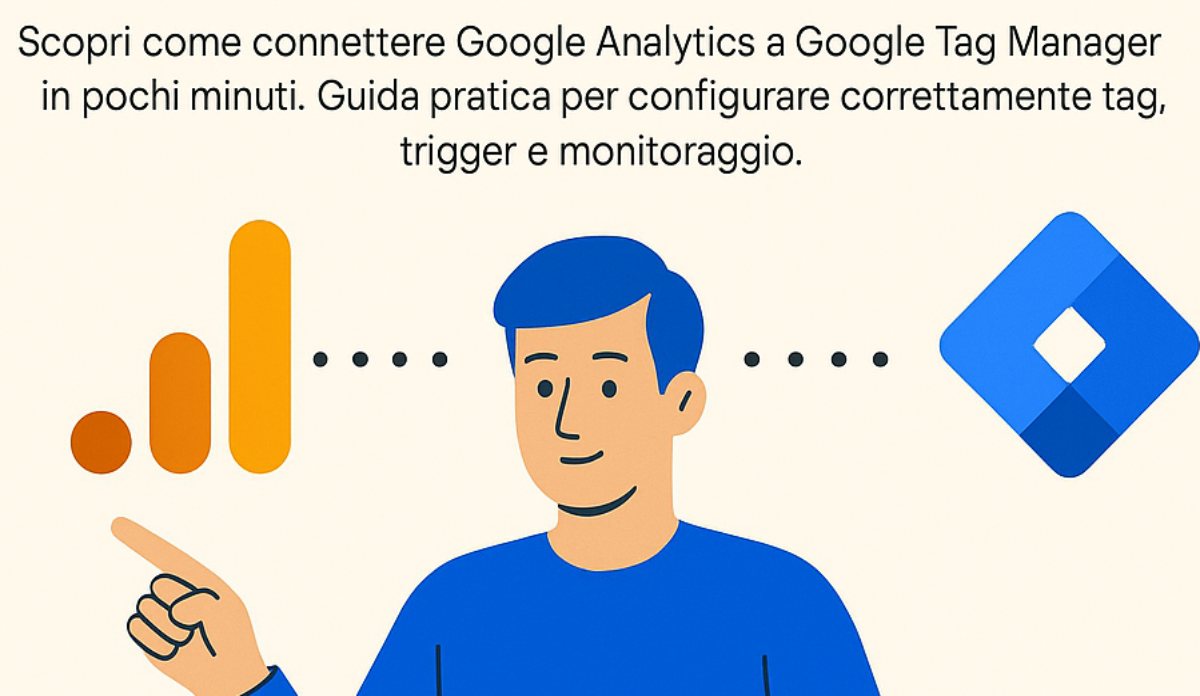
In questa guida scoprirai come integrare Google Tag Manager e Google Analytics 4 (GA4), e quali sono i vantaggi.
Prima di immergersi nella configurazione, chiariamo la distinzione fondamentale tra i due strumenti. Molti neofiti li confondono, ma i loro ruoli sono distinti e complementari.
L’integrazione, quindi, consiste nell’utilizzare GTM per “iniettare” e gestire in modo intelligente il codice di tracciamento di Google Analytics sul sito, garantendo flessibilità, controllo e scalabilità.
Ogni grande costruzione inizia con solide fondamenta. In questo caso, le fondamenta si trovano all’interno del tuo account Google Analytics. Prima ancora di aprire GTM, è necessario assicurarsi di avere una proprietà GA4 correttamente configurata e, soprattutto, di identificare l’informazione chiave che farà da ponte tra i due sistemi.
Con l’ID di misurazione a portata di mano, è il momento di spostarsi su Google Tag Manager per creare la connessione vera e propria. L’interfaccia di GTM si basa su tre concetti cardine: Tag, Attivatori e Variabili.
Il nostro primo obiettivo è creare un tag di configurazione GA4 che si attivi su ogni pagina del sito.
Prima di rendere pubbliche le modifiche, è imperativo testarle. GTM offre uno strumento potentissimo a questo scopo: la modalità di anteprima. Saltare questo passaggio è come lanciare un sito web senza averlo mai visualizzato su un browser: un rischio che non vale la pena correre.
Una volta che i test hanno dato esito positivo, sei pronto per rendere le modifiche attive per tutti i visitatori del tuo sito.

L’integrazione di base è solo l’inizio. Il vero valore di GTM emerge quando si inizia a tracciare interazioni specifiche attraverso i tag evento. Vuoi sapere quante persone cliccano su un determinato pulsante, inviano un modulo di contatto o visualizzano un video?
Per ognuna di queste azioni, puoi creare un tag “Google Analytics: Evento GA4”, configurare un attivatore specifico (es. “Click – All Elements” filtrato per il testo del pulsante) e inviare dati strutturati a GA4. Questo ti permette di passare da una visione generica del traffico a una comprensione profonda e granulare del comportamento degli utenti.
Perché investire tempo in questo processo? I benefici vanno ben oltre la semplice raccolta di dati:
Insomma, collegare Google Tag Manager a Google Analytics è molto più di una configurazione tecnica. È un investimento strategico nella propria infrastruttura dati che pone le basi per un marketing più intelligente, misurabile e reattivo. È l’atto di dotare il proprio sito web di un sistema nervoso sofisticato, capace di sentire ogni interazione e di comunicarla a un cervello analitico pronto a trasformarla in insight di valore.
Richiedi una preanalisi GRATUITA
Ogni euro speso su piattaforme come Google Ads deve avere uno scopo preciso, un obiettivo tangibile che vada oltre la semplice visibilità...
Oggi i consumatori sono sempre più esigenti, bombardati da un flusso ininterrotto di informazioni e offerte. I metodi tradizionali,...
Google Ads è uno degli strumenti più potenti e, al contempo, più complessi a disposizione delle aziende. La promessa di raggiungere un...
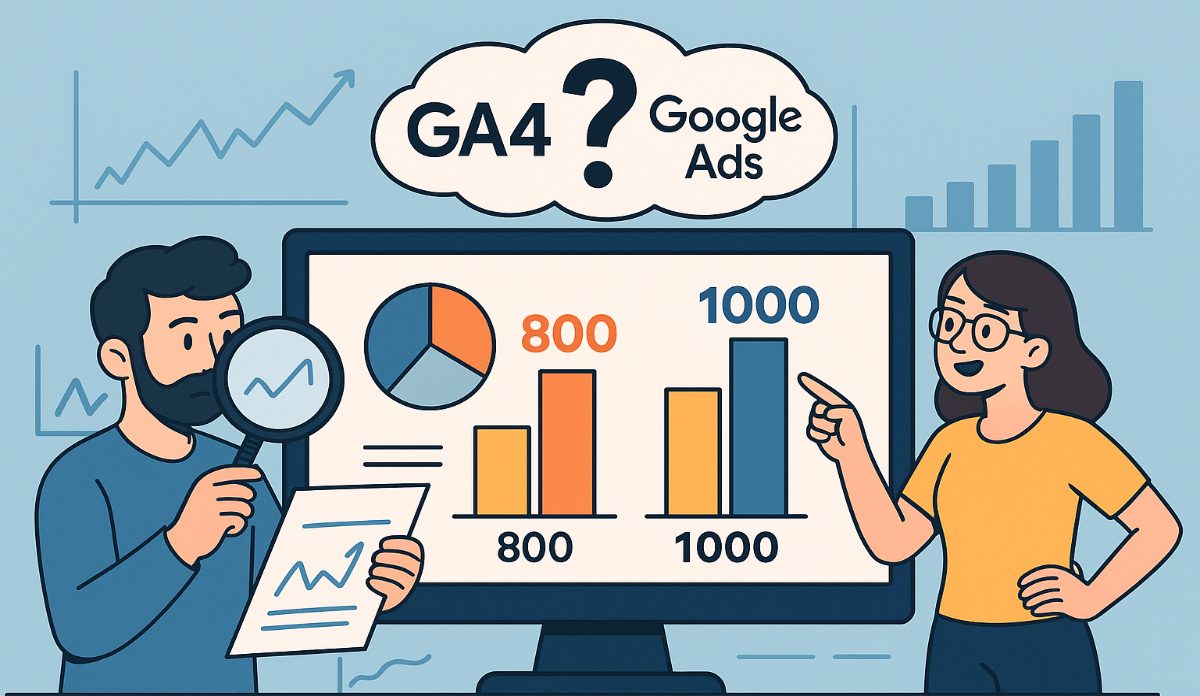
Nel marketing digitale, i dati sono la bussola che guida ogni decisione strategica. Piattaforme come Google Ads e Google Analytics 4 (GA4)...
Nel mondo super competitivo del commercio elettronico, la visibilità è vero e proprio ossigeno. Gli inserzionisti digitali si muovono in...
Investire in Google Ads significa avere tra le mani uno strumento potentissimo per acquisire clienti e aumentare le vendite e i...

Padroneggiare l'arte del copywriting per Google Ads non è più un'opzione, ma una necessità assoluta per chiunque voglia non solo...
Oggi per misurare l’efficacia di una campagna non basta più guardare solo quante persone raggiunge. Quello che fa davvero la differenza...
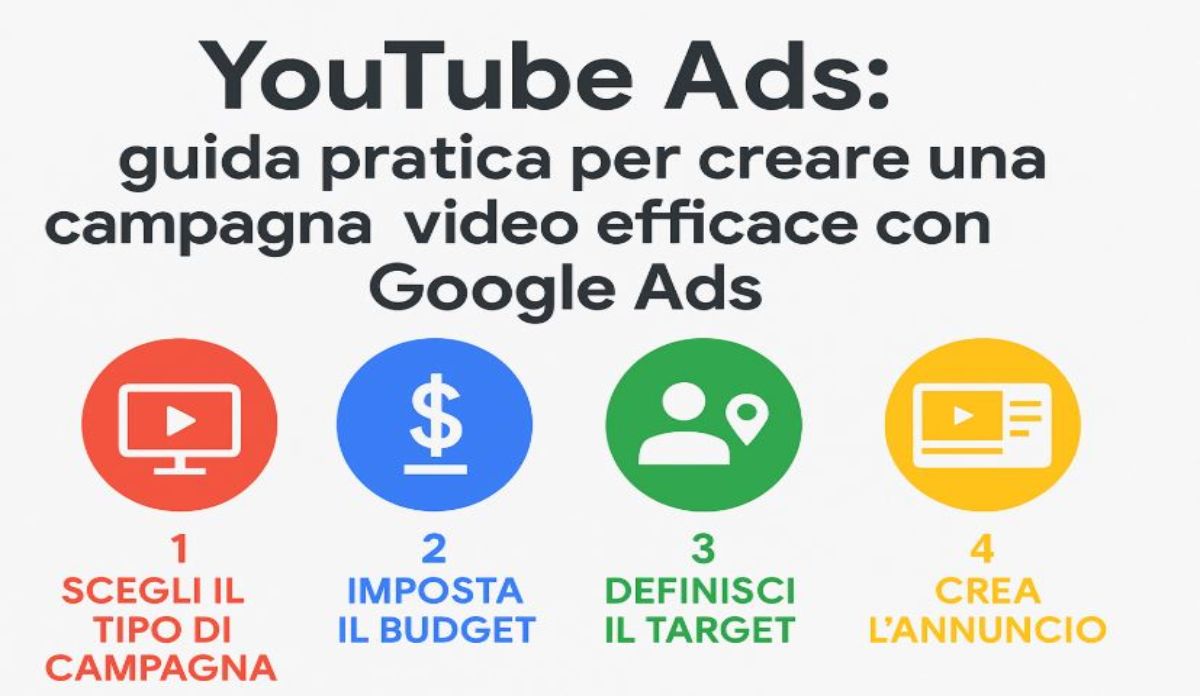
YouTube non è più una semplice piattaforma di intrattenimento, ma si è affermata come un canale strategico imprescindibile per aziende...

Gli Annunci Dinamici della Rete di Ricerca (DSA) di Google Ads sono uno degli strumenti più potenti e, allo stesso tempo, meno compresi a...
Nell’ambito del digital advertising, l’ottimizzazione del ROAS (Return on Ad Spend), ovvero il ritorno economico sull'investimento...
Se ti occupi di pubblicità online con Google Ads, avrai sicuramente sentito parlare di Performance Max, la tipologia di campagna che...
Il panorama di Google Ads è in costante fermento e questo anno è ricco di grandi novità: l'intelligenza artificiale diventerà ancora...
Le parole chiave sono il cuore pulsante di ogni campagna su Google Ads. Saperle individuare, selezionare con criterio e ottimizzare nel...
Interpretare i dati di Google Ads è essenziale per riuscire a ottimizzare il rendimento delle campagne pubblicitarie e massimizzare il...
Nel mondo del digital marketing, ogni euro investito in pubblicità dovrebbe portare risultati reali e misurabili. Per questo è utile...
Il copywriting su Google Ads è un'attività che richiede precisione e strategia. Tuttavia, anche i copywriter più esperti possono...
Anche con un budget limitato, è possibile ottenere ottimi risultati su Google Ads. Concentrarsi su parole chiave specifiche, creare...
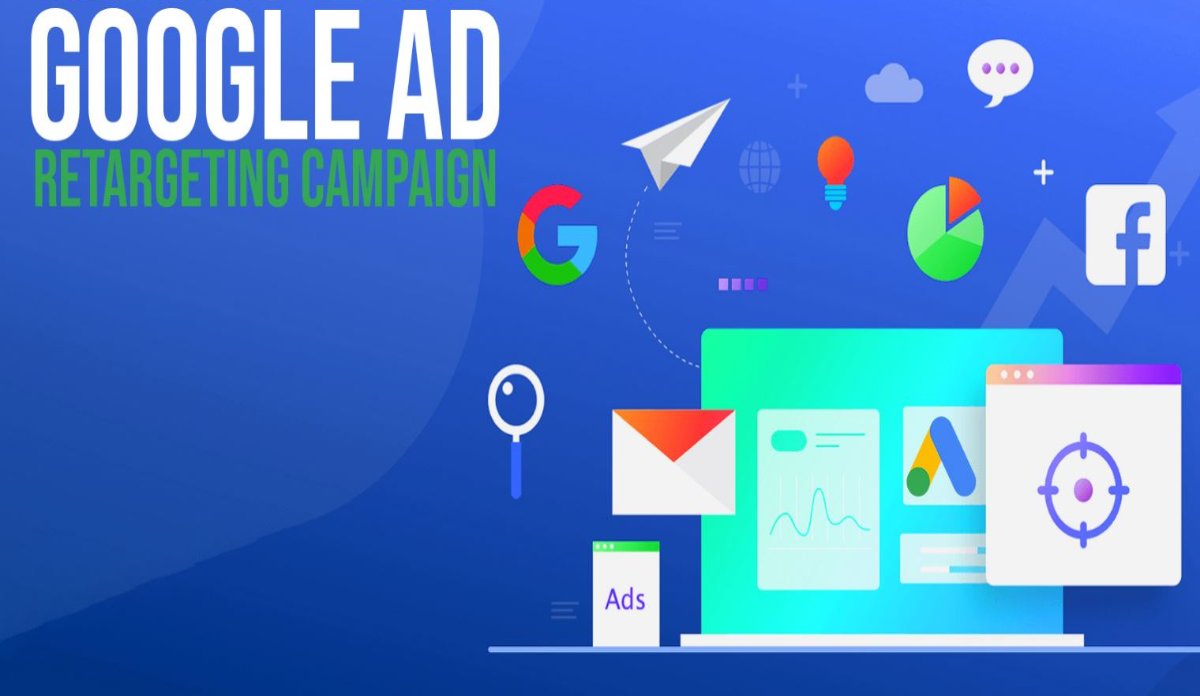
Se ti è capitato di visitare un negozio online e successivamente ritrovarti lo stesso prodotto visualizzato su altri siti web o sui...
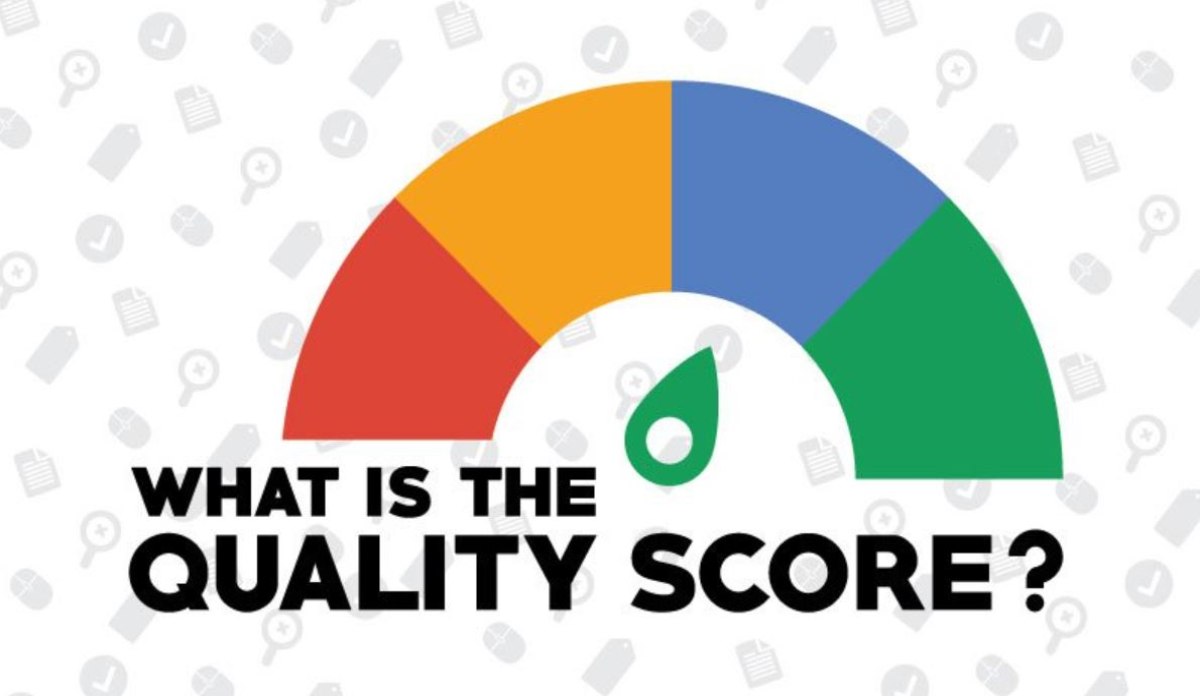
Il Quality Score è un punteggio assegnato da Google Ads che misura la qualità e la pertinenza delle tue parole chiave, annunci e landing...
Conoscere i termini essenziali inseriti nel glossario di Google Ads è fondamentale se sei un nserzionista che desidera ottimizzare le...
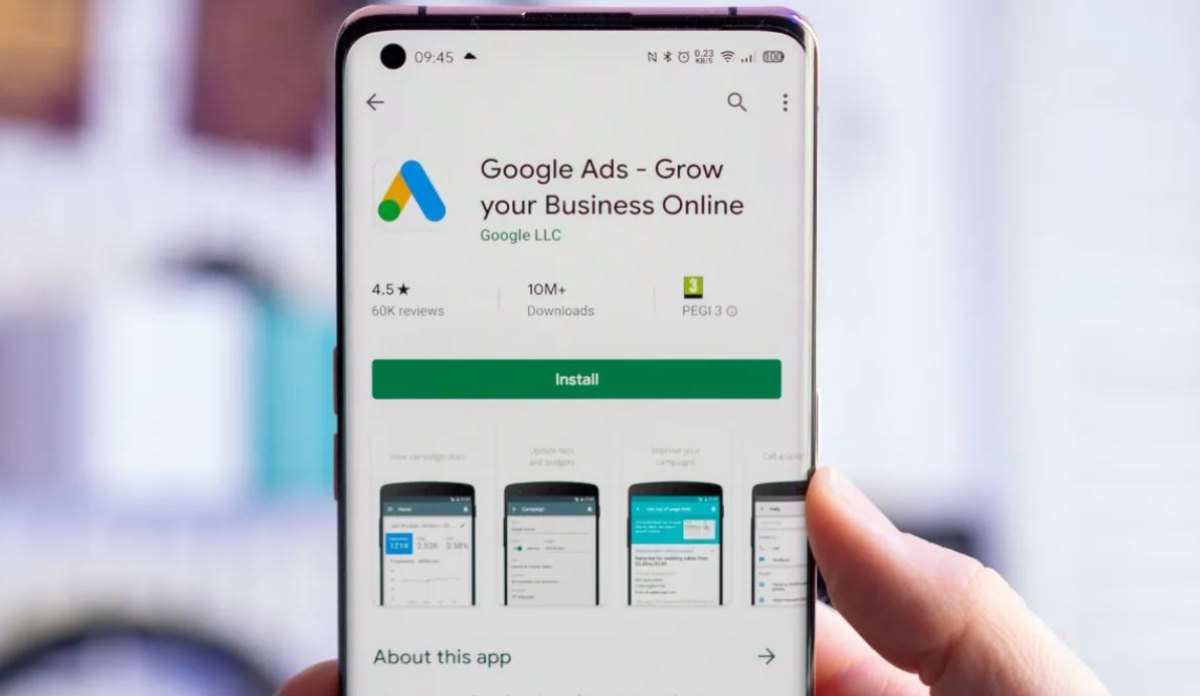
Vuoi far crescere il tuo business online? Con l'app Google Ads hai il potere di creare e gestire campagne pubblicitarie su Google, YouTube...
L'utilizzo efficace di Google Ads per eCommerce può trasformare in modo importante la capacità di un'azienda di raggiungere nuovi...
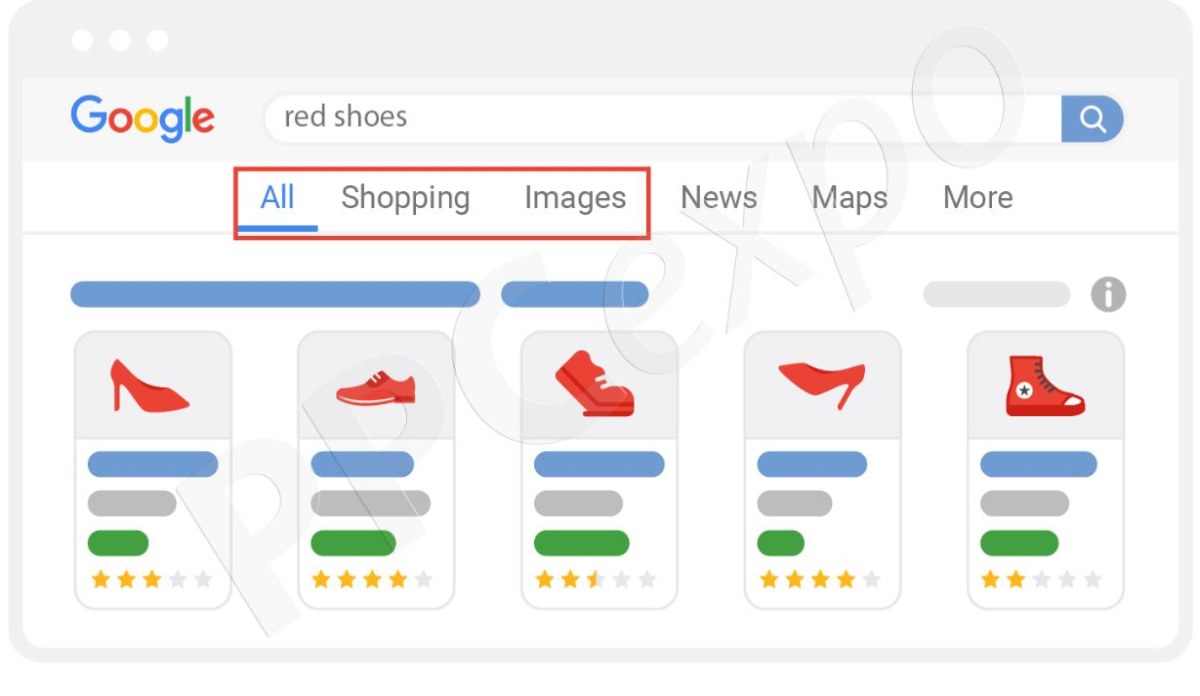
Hai mai cercato un paio di scarpe specifiche su Google e ti sono apparsi dei carrellini con foto, prezzi e nomi dei prodotti direttamente...
Google Merchant Center è una piattaforma gratuita messa a disposizione da Google per consentire agli e-commerce di caricare e gestire il...
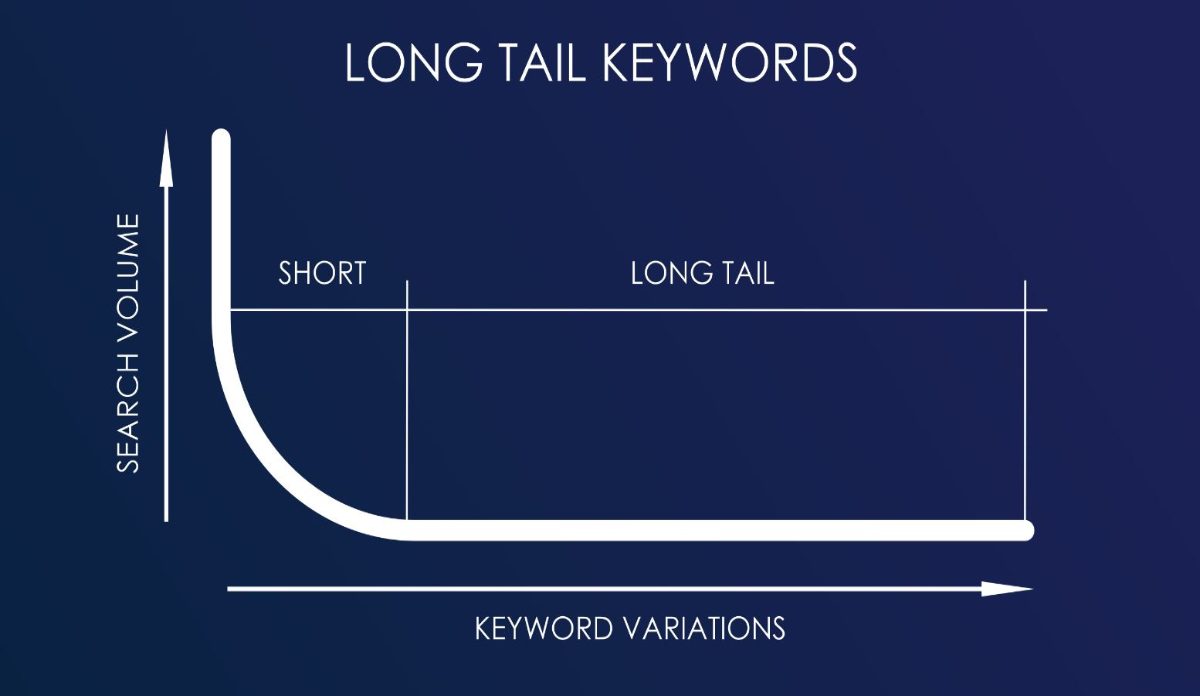
Immagina di voler cercare una ricetta su Google, di una torta. Potresti digitare semplicemente "torta" (parola chiave a coda corta) o...

Immagina Internet come una gigantesca biblioteca. Google è come un bibliotecario molto efficiente che cerca di catalogare tutti i libri...

Se sei un inserzionista su Google Ads, sapere come contattare l’assistenza può fare la differenza tra una campagna pubblicitaria di...
I broken links, o collegamenti interrotti, sono URL che non portano l'utente alla pagina web desiderata e che spesso danno un errore 404....
Per avere successo con le proprie strategie di marketing digitale è fondamentale la scelta delle parole chiave da utilizzare. Solo in...
Nessun'azienda oggi può fare a meno della pubblicità online, perché questo aspetto del marketing digitale è fondamentale per il...
Vuoi creare campagne efficaci pubblicitarie su Google Ads è diventato un'esigenza fondamentale per le aziende di tutte le dimensioni....
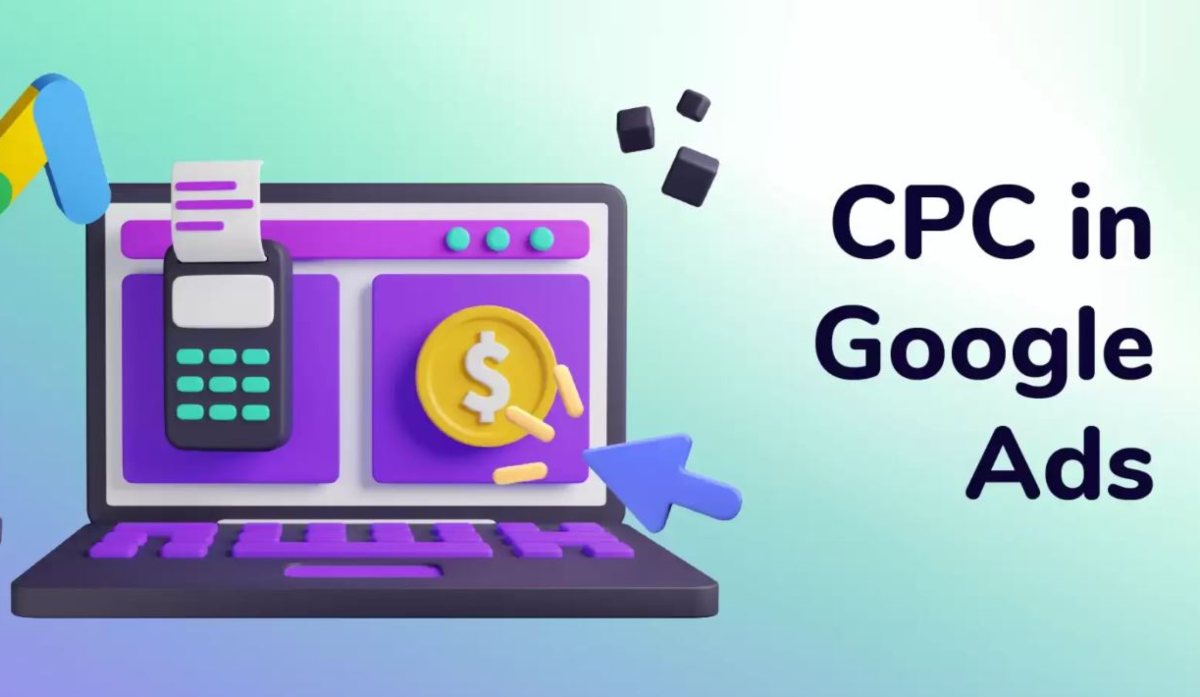
In questo articolo vedremo il potere del marketing CPC, quali sono i benefici e le strategie per implementarlo con efficacia nelle tue...

Impostare un budget e delle campagne efficaci su Google Ads è essenziale per il successo delle campagne pubblicitarie. Questi elementi ti...

Per fare in modo che le tue strategie di marketing online funzionino, è necessario definire obiettivi chiari e mirati su Google...
Un elemento chiave per il successo delle tue campagne Google Ads è la creazione di gruppi di annunci ben strutturati e ottimizzati. I...
La visibilità online è fondamentale per il successo di qualsiasi azienda. Google Ads, la piattaforma per la pubblicità online di...
Le Campagne Display sono un efficace strumento di marketing digitale che utilizza banner visivi per raggiungere un vasto e mirato pubblico...
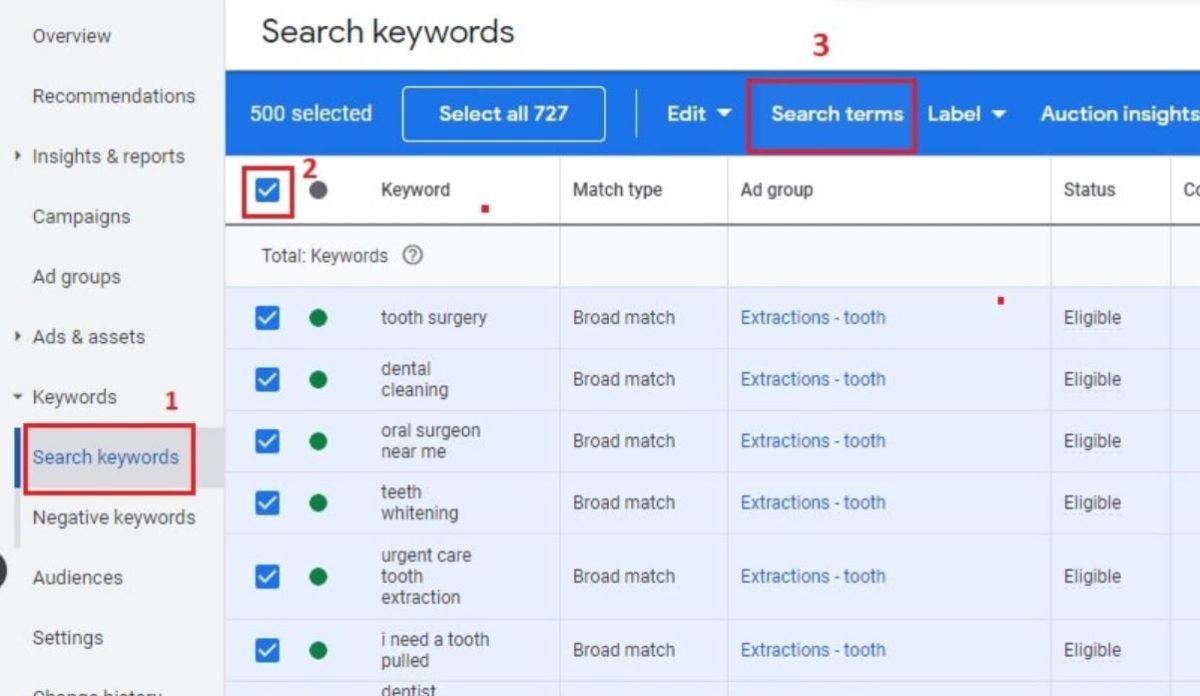
Nel marketing digitale, i termini di ricerca su Google Ads sono fondamentali per connettere gli inserzionisti con il loro pubblico target....
Se sei un imprenditore, digitale e non, le campagne Search di Google Ads rappresentano un pilastro fondamentale per il successo della tua...

Se stai cercando di lanciare una campagna efficace su Google Ads questo è l’articolo giusto per te. Con oltre 10 anni di esperienza nel...

Google Ads è uno strumento potente per promuovere la tua attività online e raggiungere nuovi clienti attraverso annunci mirati....